
Varetekst digitale kanaler skal følge regler for vanlig norsk rettskriving. Dette betyr blant annet at:
-
teksten skal skrives med store og små bokstaver
-
første ord i teksten skal starte med en stor bokstav
-
hvert enkelt ord senere i teksten skal ikke starte med stor bokstav
-
forkortelser som f.eks. mm (millimeter) skal skrives med små bokstaver – ikke Mm
-
teksten skal ikke starte med tall eller spesialtegn
Oppdatering av varetekster via Excel
Dersom Varetekst digitale kanaler kun består av store bokstaver kan dette justeres ved å eksportere varedataene til Excel, gjøre nødvendige justeringer i Excel-filen og laste opp endringene. Dette er en enkel og effektiv måte å rette opp feil og mangler.
Det finnes flere metoder for å endre fra kun store bokstaver, til store og små:
-
Bruke Søk og erstatt i Excel
-
Bruke Excel-formler
-
Bruk av Notisblokk, Word og Excel i kombinasjon
-
Bruk av andre verktøy (f.eks. AI) som konverterer tekst automatisk
I denne veiledningen viser vi fremgangsmåter ved bruk av Excel, som gjør det enklere å rette opp varetekster.
Eksport av varetekster til Excel fra NOBB Leverandør
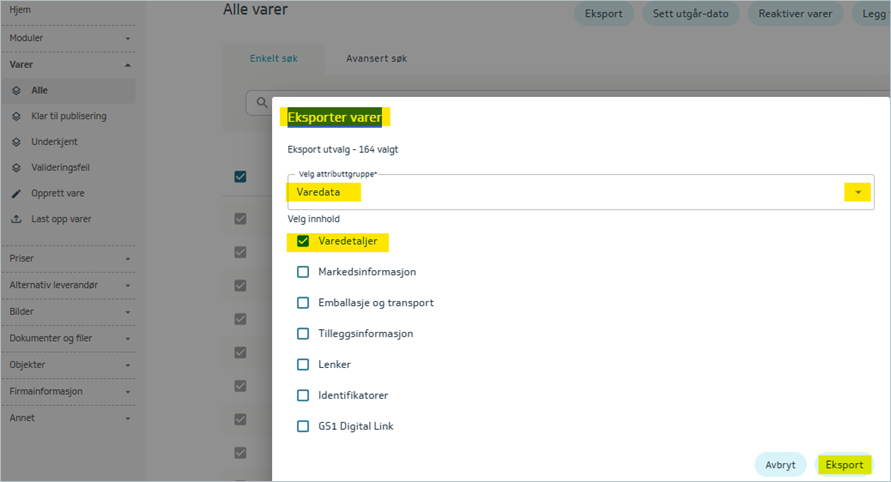
Eksport av varetekster fra NOBB Leverandør gjøres ved å søke frem varene som skal endres og eksportere disse. I dialogboksen for eksport velges Varedata/Varedetaljer.
Bruk av Søk og erstatt i Excel
Dersom flere varer har like varetekster og forskjellen kun ligger i for eksempel størrelse, kan du raskt gjøre justeringer ved å bruke Søk og erstatt i Excel-filen. Nedenfor vises et eksempel:
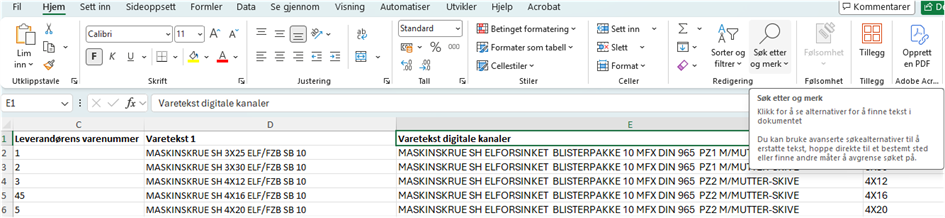
Marker kolonnen Varetekst digitale kanaler og velg «Søk etter og Merk» i Excel-menyen:
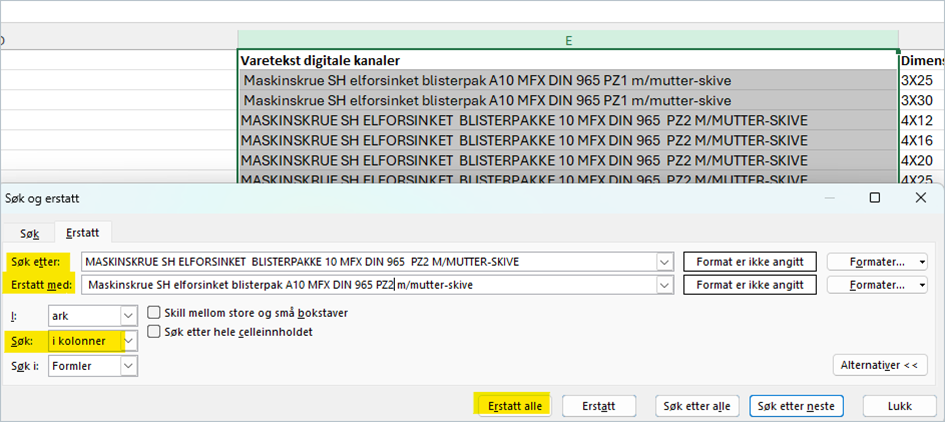
Legg inn teksten det skal søkes etter, og hva den skal erstattes med.
Velg «Søk: i kolonner», og klikk deretter på Erstatt alle.
Bruk av Excel-formler
Man kan også benytte Excel-formler for å endre tekst fra kun store bokstaver til store og små. Husk å sjekke om enkelte ord skal beholde stor forbokstav, for eksempel navn. Disse kan enkelt justeres i etterkant ved hjelp av Søk og erstatt.
Formelen for å endre tekst fra store til små bokstaver, der første bokstav beholdes som stor (ved norsk versjon av Excel):
=STORE(VENSTRE(E1;1)) & SMÅ(DELTEKST(E1;2;LENGDE(E1)))
=STORE(VENSTRE(G1;1)) & SMÅ(DELTEKST(G1;2;LENGDE(G1)))
For engelsk versjon brukes denne: =UPPER(LEFT(E1,1)) & LOWER(MID(E1,2,LEN(E1)))
NOBB Leverandør kan eksportere Excel-filen i to ulike formater. Derfor må du bruke riktig kolonnereferanse:
E1: Når Varetekst digitale kanaler ligger i kolonne E
G1: Når Varetekst digitale kanaler ligger i kolonne G
Trinn 1: Opprett en ny kolonne ved siden av kolonnen for Varetekst digitale kanaler

Trinn 2: Lim inn formelen vist ovenfor i den nye kolonnen

Trinn 3: Marker og klipp ut teksten og lim den inn i den opprinnelige kolonnen for Varetekst digitale kanaler, slett deretter kolonne F
Husk: Velg «Lim inn verdier», så du ikke drar med deg formler inn i filen som skal lastes opp

Trinn 4: Juster eventuelle ord som skal ha stor bokstav, f.eks. endre tp til TP ved hjelp av Søk og erstatt.
Trinn 5: Lagre filen og last den opp i NOBB Leverandør
Husk å publiser varene til godkjenning.