
Hvorfor nettleserdata kan skape problemer
Nettlesere lagrer informasjon som informasjonskapsler (cookies), hurtigbuffer/cache, lagrede innlogginger og nettsteddata for å gjøre nettsider raskere og mer brukervennlige. Over tid kan disse dataene føre til problemer i nettbaserte løsninger, for eksempel:
-
Innlogging som feiler eller “henger”
-
Gamle sider eller feil informasjon vises
-
Problemer med BankID eller tofaktorinnlogging
-
Nettsider som ikke oppdateres riktig
-
Konflikter etter oppdateringer av nettsider eller systemer
-
Feilmeldinger i portaler og skytjenester
Ved å slette nettleserdata kan mange slike problemer løses raskt.
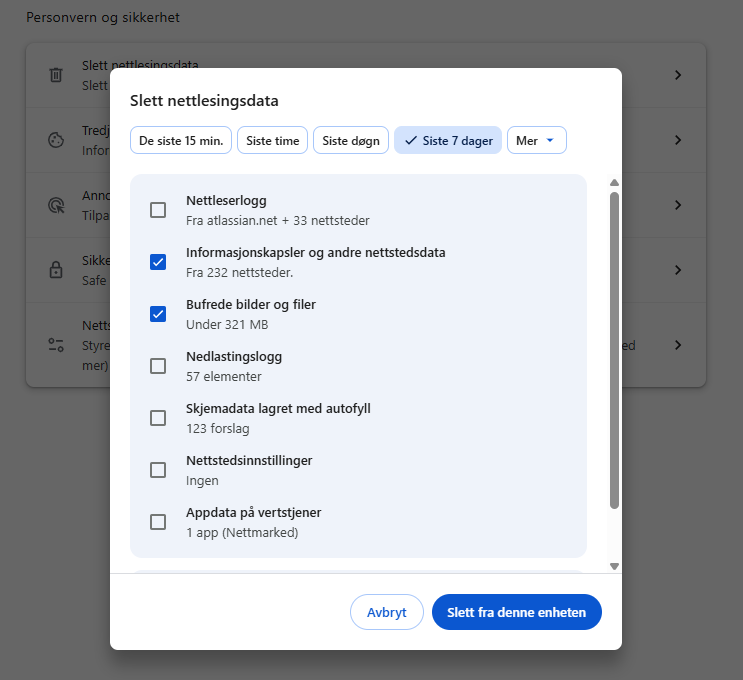
Nøyaktig meny avhenger av variant og versjon av nettleser, men burde se noe lignende slik ut:
Hvis man ønsker å beholde historikk og passord kan disse avhukningene fjernes. Det er følgende alternativer som er av betydning:
Slik sletter du nettleserdata i Chrome
-
Åpne Google Chrome
-
Klikk på de tre prikkene øverst til høyre
-
Velg Innstillinger
-
Gå til Personvern og sikkerhet
-
Klikk på Slett nettleserdata
-
Velg:
-
Informasjonskapsler og andre nettstedsdata
-
Bufrede bilder og filer
-
-
Velg tidsperiode:
-
Anbefalt: Hele tiden
-
-
Klikk Slett data
Hurtigtast
Trykk:
-
Ctrl + Shift + Delete (Windows)
-
Cmd + Shift + Delete (Mac)
Slik sletter du nettleserdata i Edge
-
Åpne Microsoft Edge
-
Klikk på de tre prikkene øverst til høyre
-
Velg Innstillinger
-
Gå til Personvern, søk og tjenester
-
Under Slett nettlesingsdata, velg Velg hva som skal slettes
-
Huk av for:
-
Informasjonskapsler og andre områdedata
-
Bufrede bilder og filer
-
-
Velg Hele tiden
-
Klikk Slett nå
Hurtigtast
Trykk:
-
Ctrl + Shift + Delete (Windows)
-
Cmd + Shift + Delete (Mac)
Slik sletter du nettleserdata i Firefox
-
Åpne Mozilla Firefox
-
Klikk på de tre strekene øverst til høyre
-
Velg Innstillinger
-
Gå til Personvern og sikkerhet
-
Under Informasjonskapsler og nettstedsdata, klikk Tøm data
-
Huk av for:
-
Informasjonskapsler og nettstedsdata
-
Bufret nettinnhold
-
-
Klikk Tøm
Hurtigtast
Trykk:
-
Ctrl + Shift + Delete (Windows)
-
Cmd + Shift + Delete (Mac)
Viktig å vite etter sletting
Når nettleserdata slettes kan følgende skje:
-
Du må logge inn på nytt på nettsider
-
Lagrede preferanser kan bli fjernet
-
Enkelte nettsteder kan bruke litt lengre tid første gang de åpnes igjen
-
Autofullfør og lagrede økter kan forsvinne
Dette er normalt og bidrar ofte til å løse problemer med innlogging og nettsider som ikke fungerer korrekt.