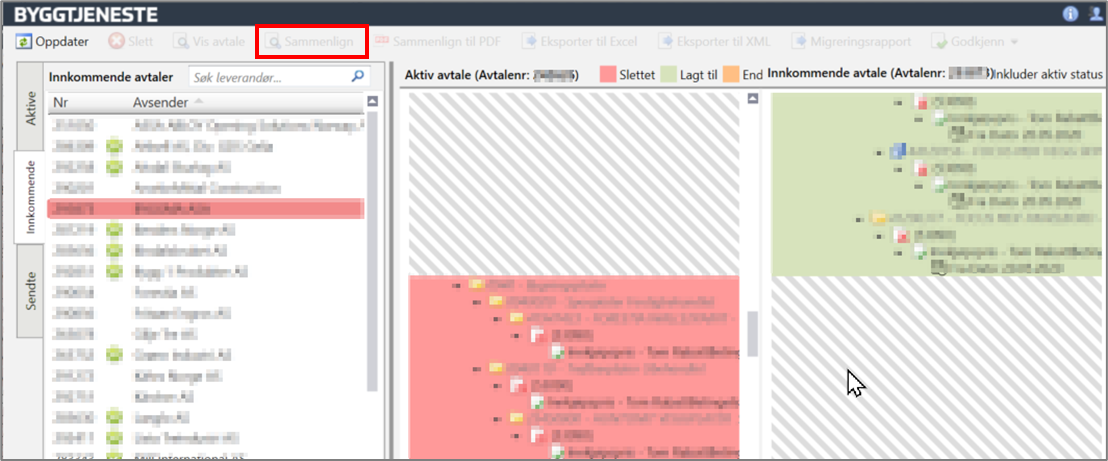
Migreringsrapporten har tre faner:

Migreringsrapport
Migreringsrapporten viser rabattbetingelser som er flyttet til nye grupper. Med “gruppe” menes alle nivåer i varehierarkiet, overgruppe, hovedgruppe, varegruppe, modul og vare. Betingelser som er knyttet til modul- og varenivå vises ikke i migreringsrapporten, da disse automatisk følger med.
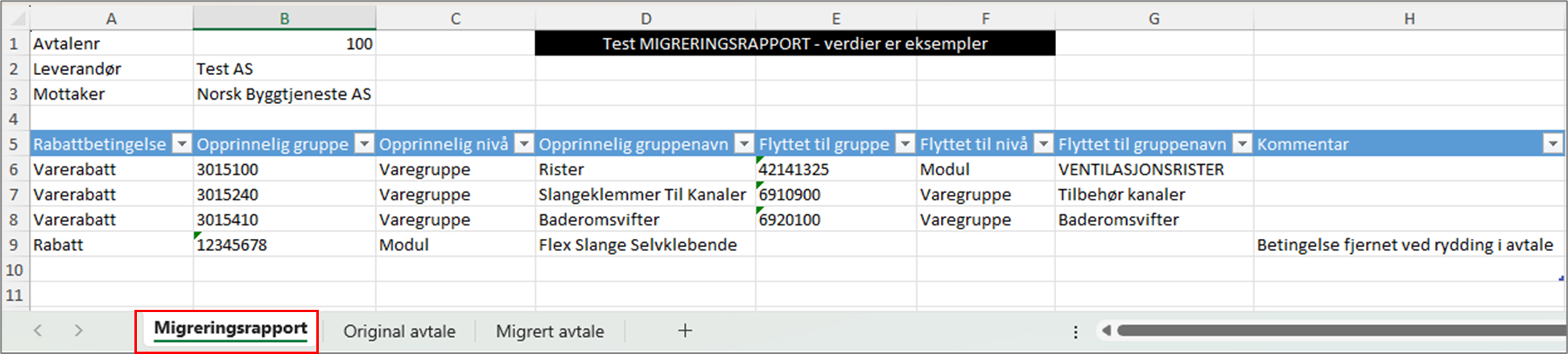
I kommentar feltet kan det stå: «Betingelse fjernet ved rydding i avtale». Årsaken til dette kan være:
-
betingelse ligger i en varegruppe som utgår
-
samme betingelse ligger på et høyere nivå
En avtale kan være merket som migrert («rosa») uten synlige endringer i Migreringsrapporten

-
Dersom Migreringsrapporten ikke viser noe flytting, har avtalen betingelser på vare eller modul som har blitt flyttet til ny struktur, uten at selve avtalen har blitt endret.
-
Det er allikevel viktig at du kontrollerer avtalene.
Original avtale
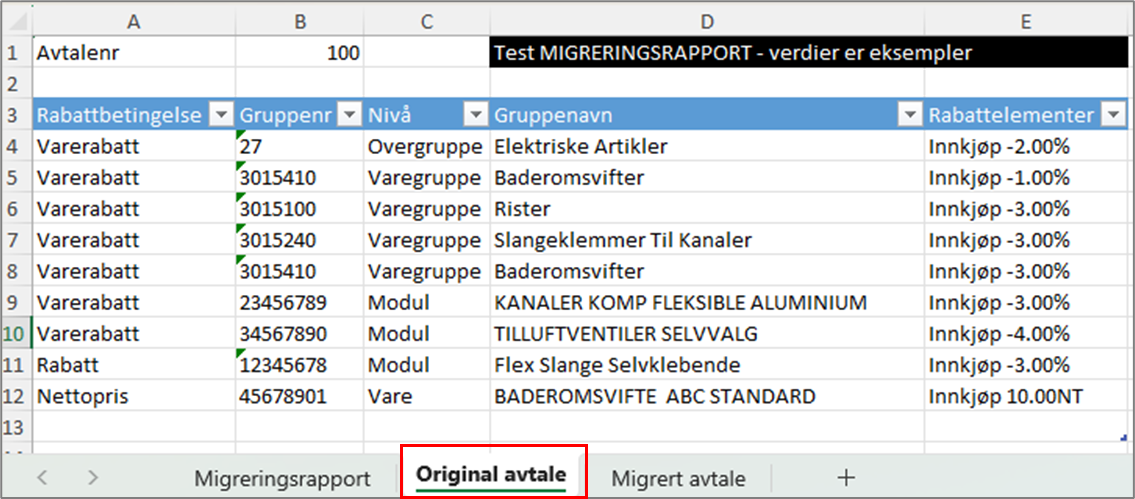
Denne fanen viser hele den originale rabattstrukturen til avtalen før migrering.
Innkommende avtale (migrert)
Før du sjekker den migrerte avtalen vil det være nyttig å hente oversikt over endringene i varegruppestrukturen og rapport over varer som endrer varegruppe fra Kunnskapsbasen:
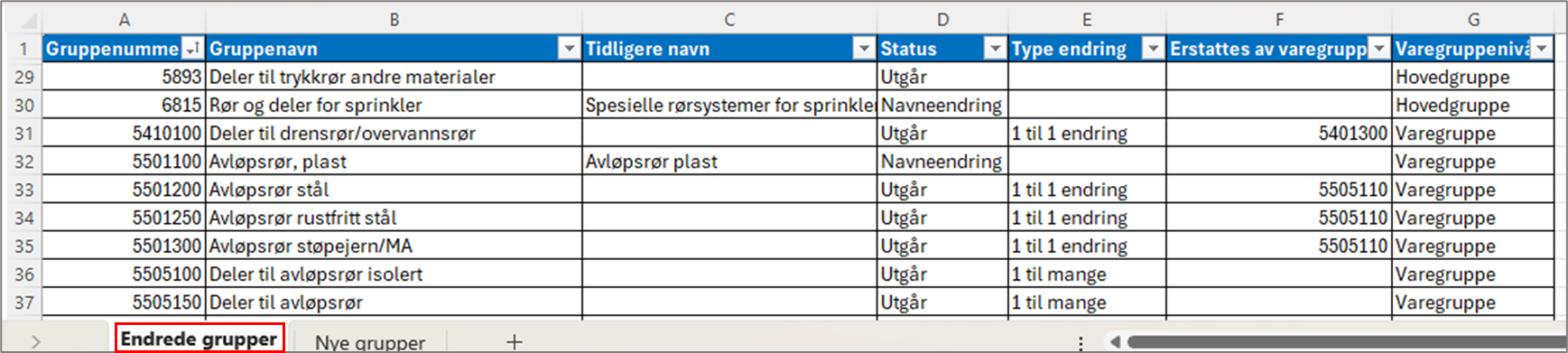
Rapport - varer som endrer varegruppe - blir tilgjengelig fra uke 41
-
I denne rapporten finner du alle varer som endrer varegruppe
Fanen “Migrert avtale” viser den migrerte avtalen, slik den ser ut etter oppdatering til ny struktur.
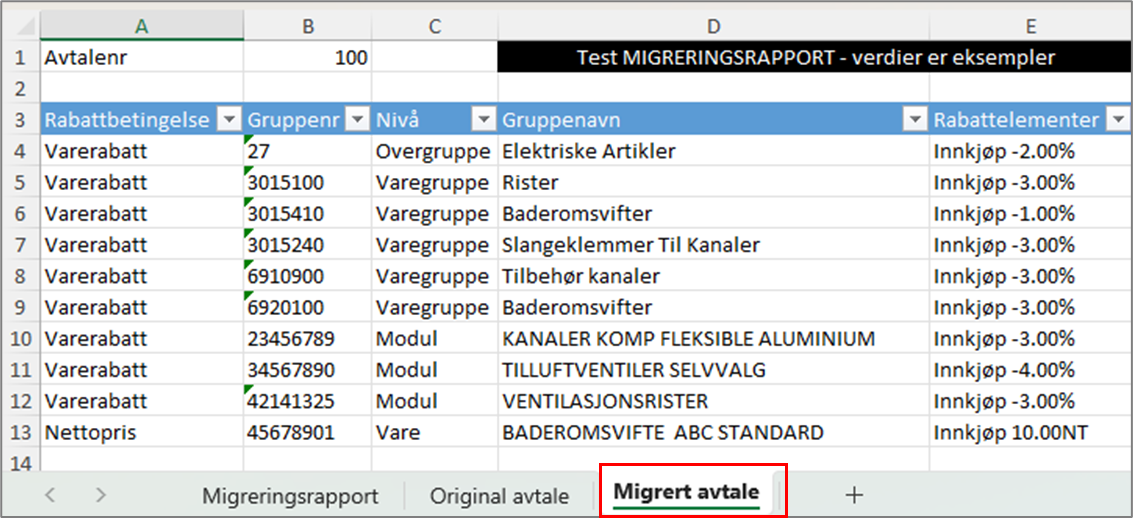
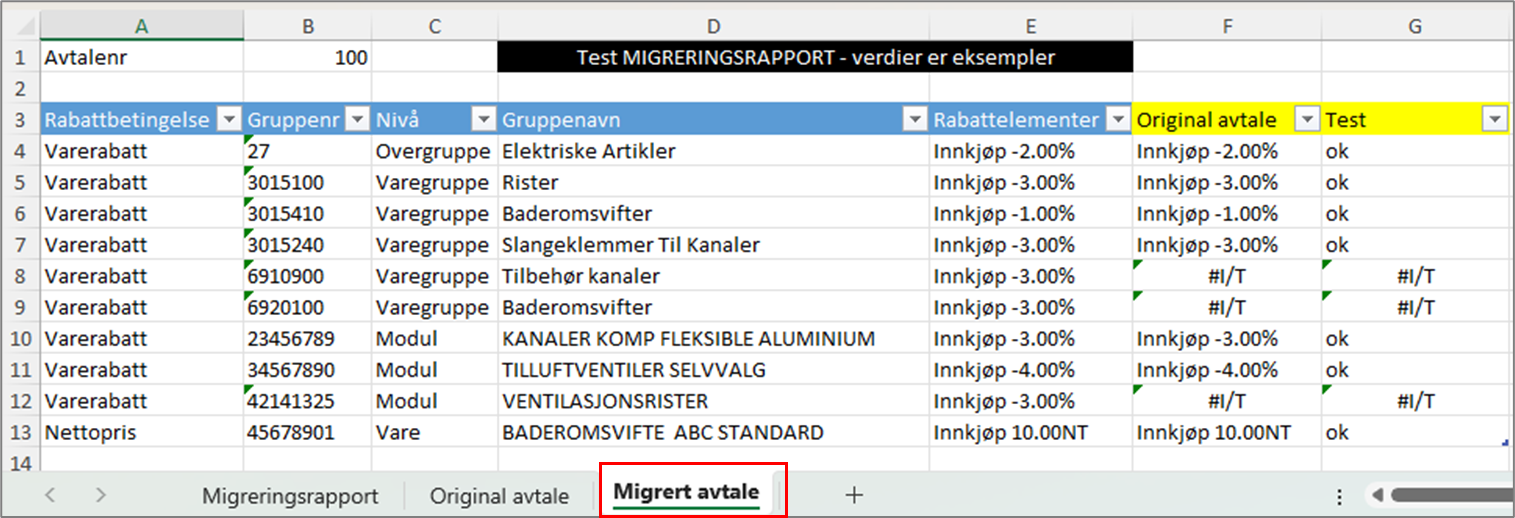
For å gå gjennom avtalen kan det være nyttig å sette inn 2 ny kolonner, F og G for å sammenligne Original avtale mot Migrert avtale.
-
For å sammenligne avtalene (den Originale avtalen mot den Migrerte avtalen) kan du i kolonne F i den Migrerte avtalen sette inn formelen : =(FINN.RAD(@B:B;'Original avtale'!B:E;4;USANN)) – kolonnen vil vise betingelse i original avtale
-
I kolonne F
-
#/T = betyr at betingelsen er flyttet til et annet nivå i strukturen eller leverandør har lagt til betingelse/element etter migrering
-
-
I kolonne G setter du inn formelen: =HVIS(E4=F4;"ok") - kolonnen vil vise om migrert betingelse lik original betingelse.
-
OK = betingelse er flyttet 1 til 1
-
Usann = kan bety at det finnes flere betingelser/elementer på samme nivå - sjekk i original avtale og migrert avtale for å sammenligne.
-
#/T = betyr at betingelsen er flyttet til et annet nivå i strukturen eller leverandør har lagt til betingelse/element etter migrering
-
Innkommende avtale (migrert) - dersom funksjonen “Sammenlign” benyttes
Alle endringer vil vises som «grønt» (lagt til) eller “rødt” (slettet).
-
Dersom leverandør har gjort endringer på betingelser/elementer i den migrerte avtalen på berørte grupper, vil disse ikke vises som «oransje» (endret).